Domain satelitenfernsehen.de kaufen?
Wir ziehen mit dem Projekt
satelitenfernsehen.de um.
Sind Sie am Kauf der Domain
satelitenfernsehen.de interessiert?
domain@kv-gmbh.de · 0541-91531010
Domain satelitenfernsehen.de kaufen?
Wie bekomme ich Programme in die Taskleiste?
Um Programme in die Taskleiste zu bekommen, musst du sie zunächst öffnen. Wenn das Programm geöffnet ist, kannst du mit der rechten Maustaste auf das Programmsymbol in der Taskleiste klicken. Anschließend wählst du die Option "An Taskleiste anheften" aus. Das Programm wird dann dauerhaft in der Taskleiste angezeigt, auch wenn es geschlossen ist. Du kannst auch Programme direkt aus dem Startmenü an die Taskleiste anheften, indem du mit der rechten Maustaste auf das Programm klickst und die gleiche Option auswählst. **
Wo sind die Programme aus der Taskleiste gespeichert?
Die Programme in der Taskleiste sind in der Regel nicht physisch gespeichert, sondern werden vom Betriebssystem verwaltet. Die Taskleiste dient lediglich als Schnellzugriff auf die laufenden Programme, die bereits im Arbeitsspeicher des Computers geladen sind. Die Verknüpfungen zu den Programmen in der Taskleiste werden in einer speziellen Konfigurationsdatei oder in der Windows-Registrierung gespeichert. Wenn ein Programm geschlossen wird, wird es aus der Taskleiste entfernt, bleibt aber im Hintergrund weiterhin im Arbeitsspeicher aktiv. **
Ähnliche Suchbegriffe für Taskleiste
Top-Angebote
Produkte zum Begriff Taskleiste:
-
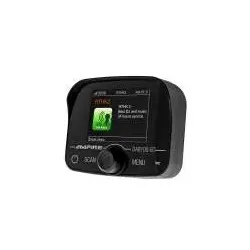
AMPIRE DAB+ Receiver mit BT-Freisprecheinrichtung inklusive DAB+ AntenneAMPIRE DAB+ Receiver mit BT-Freisprecheinrichtung inklusive DAB+ Antenne Beschreibung: Sie fahren noch ein Auto ohne DAB+ für digitalen Radioempfang, A2DP Audiostreaming für Spotify oder eine Freisprecheinrichtung, dann haben wir hier die Lösung. Der neue AMPIRE DAB+ Receiver mit BT-Freisprecheinrichtung und A2DP Audiostreaming ist da. Dieser Plug&Play Adapter ermöglicht es ihnen an ihr werkseitiges Autoradio ein DAB+ Autoradio, eine BT-Freisprecheinrichtung und BT Audio Streaming nachzurüsten und alles bequem über ein LCD-Farbdisplay zu bedienen. Der Ton kann entweder über ein optionales 3.5mm Klinkenkabel an den Audio-AUX vom Fahrzeug angeschlossen werden oder drahtlos mit dem integrierten FM-Transmitter über UKW an das Werksradio gesendet werden. Features DAB+-Empfänger mit FM-Transmitter A2DP Eingang für BT-Audio-Streaming BT-Freisprecheinrichtung mit integriertem Mikrofon mic...99,00 €*Versand: 9,99 €Sichere Weiterleitung zum Anbieter
-
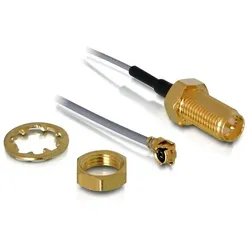
DeLOCK WLAN SMA antenna connection for installation Netzwerk-AntenneDieses Anschlusskabel können Sie an Ihr WLAN Modul stecken, um einen SMA Anschluss zu erhalten. Somit können Sie nun eine SMA Antenne an das Modul anschließen, um ein WLAN Signal zu empfangen. Auf einen Blick Kabellänge0,2 m Alle technischen Daten anzeigen (1 Angabe) MerkmaleKabellänge0,2 m Technische Daten laut Hersteller, bereitgestellt über Icecat. Änderungen und Irrtümer vorbehalten.9,35 €*Versand: 5,95 €Sichere Weiterleitung zum Anbieter
-
Dittmann Reizstromgerät TEN 250, TENS & EMS, 46 Programme, 2 Kanäle, 8 Elektroden-Pads11 EMS Programme (elektronische Muskelstimulation) zur medikamentfreien Schmerzlinderung 25 TENS Programme (transkutane elektrische Nervenstimulation) für Muskelregenration und -training 10 Massageprogramme für Wohlbefinden & Entspannung 8 Elektrodenpads (40 x 40mm) von denen jeweils 4 über 2 getrennt regelbare Kanäle gesteuert werden können Zwischen 5 und 90 Minunten einstellbare Behandlungszeit Beleuchtetes LC-Display, Sicherheitsabschaltung und Tastensperre Bedienelement kann mit Gürtelclip an der Kleidung angebracht werden Stromversorgung: 4x 1,5V AAA / Micro Maße: 6 x 11,5 x 2,5 cm (BxHxT) Merkmale: Anzahl Elektroden: 8 Elektroden Anwendung: Massage, Muskelaufbau (EMS), Schmerztherapie (TENS) sonstiges: Lieferung: inkl. 8 selbstklebende Elektrodenpads (40 x 40 mm), 2 Anschlusskabel, Batterien42,89 €*Versand: 0,00 €Sichere Weiterleitung zum Anbieter

-
Wie kann man laufende Programme aus der Taskleiste ausblenden?
Um laufende Programme aus der Taskleiste auszublenden, kannst du mit der rechten Maustaste auf die Taskleiste klicken und "Eigenschaften" auswählen. Unter der Registerkarte "Taskleiste" findest du die Option "Taskleiste automatisch ausblenden". Wenn du diese Option aktivierst, werden laufende Programme ausgeblendet, sobald du sie minimierst. **
-
Wie kann man in Linux Mint Programme in die Taskleiste legen?
Um Programme in die Taskleiste von Linux Mint zu legen, öffnen Sie das gewünschte Programm. Klicken Sie mit der rechten Maustaste auf das Symbol in der Taskleiste und wählen Sie "Zur Taskleiste hinzufügen" aus. Das Programm wird dann dauerhaft in der Taskleiste angezeigt. **
-
Wie kann ich Programme, die aus der Taskleiste entfernt wurden, wiederfinden?
Wenn Programme aus der Taskleiste entfernt wurden, können sie normalerweise immer noch über das Startmenü oder die Suchleiste gefunden werden. Öffne das Startmenü, suche nach dem Namen des Programms und klicke darauf, um es zu öffnen. Alternativ kannst du auch mit der rechten Maustaste auf das Startmenü klicken und "Alle Apps anzeigen" auswählen, um eine Liste aller installierten Programme anzuzeigen. **
-
Wie kann man offene Programme in der Taskleiste unter Ubuntu anzeigen lassen?
In Ubuntu können offene Programme in der Taskleiste angezeigt werden, indem du die Taskleiste-Erweiterung "Taskleisten" installierst. Diese Erweiterung ermöglicht es, offene Fenster als Symbole in der Taskleiste darzustellen, ähnlich wie in Windows. Du kannst die Erweiterung über den GNOME-Erweiterungs-Shop installieren. **
Wo ist meine Taskleiste?
Die Taskleiste befindet sich normalerweise am unteren Rand des Bildschirms. Wenn sie nicht sichtbar ist, könnte sie ausgeblendet oder minimiert worden sein. Versuche, mit der Maus an den unteren Bildschirmrand zu fahren, um zu sehen, ob sie automatisch eingeblendet wird. Wenn nicht, kannst du mit der rechten Maustaste auf die Taskleiste klicken und "Taskleiste fixieren" auswählen, um sicherzustellen, dass sie immer sichtbar ist. **
Ist die Taskleiste eingefroren?
Es könnte verschiedene Gründe geben, warum die Taskleiste eingefroren ist. Es könnte ein Softwareproblem sein, das durch einen Neustart des Computers behoben werden kann. Es könnte auch sein, dass ein bestimmtes Programm die Taskleiste blockiert und beendet werden muss, um das Problem zu lösen. Wenn das Problem weiterhin besteht, könnte es ratsam sein, professionelle Hilfe in Anspruch zu nehmen. **
Top-Angebote
Produkte zum Begriff Taskleiste:
-
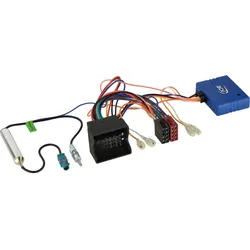
ACV, Autoradio Installation, AntenneCAN-Bus Kit für Audi, VW, Seat und Skoda mit 40 Pin Quadlock - Strom + Lautsprecher (ISO) + DIN Antennenanschluss. Wenn das ab Werk verbaute OEM Radio in einem mit CAN Bus gesteuerten Fahrzeug gegen ein Nachrüstradio ersetzt werden soll, wird ein spezifischer CAN Bus Adapter benötigt. Spezifische wie universelle CAN Bus Adapter wandeln relevante digitale Daten des jeweiligen fahrzeugspezifischen Datenbusses in analoge Signale um. Je nach Adapter werden verschiedene Signale bzw. Komfortfunktionen wie Zündplus, Beleuchtung, Rückwärtsgangsignal oder auch ein Geschwindigkeitssignal ausgelesen und analog für verschiedene Nachrüstlösungen bereitgestellt. Unser Support-Team hilft gerne bei der Auswahl. Hinweis: CAN Bus Anschluss: 40 Pin Quadlock, Anschluss: Fakra / Fakra Phantomspeisung / DIN, Ausgänge: 1A max.60,90 €*Versand: 0,00 €Sichere Weiterleitung zum Anbieter
-
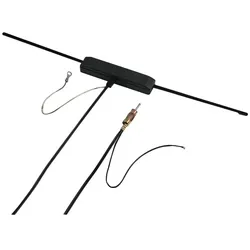
Hama, Auto Antenne, Elektronische Scheibenantenne für UKW-Empfang im AutoDie elektronische Scheibenantenne von Hama ist eine hochwertige Lösung für den Empfang von AM- und FM-Signalen in Fahrzeugen. Sie ist speziell für den Einsatz in Autos mit einem 12-V-Bordnetz konzipiert und bietet eine einfache Montage, die ohne Bohren erfolgt. Die Antenne wird direkt an der Innenseite der Windschutzscheibe befestigt, was nicht nur die Installation erleichtert, sondern auch Probleme mit Waschanlagen, Diebstahl und Vandalismus vermeidet. Darüber hinaus sorgt das durchdachte Design dafür, dass keine störenden Windgeräusche entstehen, während der Empfang optimiert wird. Mit einem integrierten Verstärker und Entstörkreis gewährleistet diese Antenne eine zuverlässige Signalqualität und ist mit einem DIN-150-Ohm-Stecker ausgestattet, was die Kompatibilität mit den meisten Fahrzeugen sicherstellt. - Universelle Kompatibilität für alle Fahrzeuge mit 12-V-Bordnetz - Einfache Montage ohne Bohren, direkt an der Windschutzscheibe - Integrierter Verstärker und Entstörkreis für optimierten Empfang - Schutz vor Diebstahl und Vandalismus durch innenliegende Installation.43,20 €*Versand: 0,00 €Sichere Weiterleitung zum Anbieter
-
AMPIRE DAB+ Receiver mit BT-Freisprecheinrichtung inklusive DAB+ AntenneAMPIRE DAB+ Receiver mit BT-Freisprecheinrichtung inklusive DAB+ Antenne Beschreibung: Sie fahren noch ein Auto ohne DAB+ für digitalen Radioempfang, A2DP Audiostreaming für Spotify oder eine Freisprecheinrichtung, dann haben wir hier die Lösung. Der neue AMPIRE DAB+ Receiver mit BT-Freisprecheinrichtung und A2DP Audiostreaming ist da. Dieser Plug&Play Adapter ermöglicht es ihnen an ihr werkseitiges Autoradio ein DAB+ Autoradio, eine BT-Freisprecheinrichtung und BT Audio Streaming nachzurüsten und alles bequem über ein LCD-Farbdisplay zu bedienen. Der Ton kann entweder über ein optionales 3.5mm Klinkenkabel an den Audio-AUX vom Fahrzeug angeschlossen werden oder drahtlos mit dem integrierten FM-Transmitter über UKW an das Werksradio gesendet werden. Features DAB+-Empfänger mit FM-Transmitter A2DP Eingang für BT-Audio-Streaming BT-Freisprecheinrichtung mit integriertem Mikrofon mic...99,00 €*Versand: 9,99 €Sichere Weiterleitung zum Anbieter
-
DeLOCK WLAN SMA antenna connection for installation Netzwerk-AntenneDieses Anschlusskabel können Sie an Ihr WLAN Modul stecken, um einen SMA Anschluss zu erhalten. Somit können Sie nun eine SMA Antenne an das Modul anschließen, um ein WLAN Signal zu empfangen. Auf einen Blick Kabellänge0,2 m Alle technischen Daten anzeigen (1 Angabe) MerkmaleKabellänge0,2 m Technische Daten laut Hersteller, bereitgestellt über Icecat. Änderungen und Irrtümer vorbehalten.9,35 €*Versand: 5,95 €Sichere Weiterleitung zum Anbieter
-
Wie bekomme ich Programme in die Taskleiste?
Um Programme in die Taskleiste zu bekommen, musst du sie zunächst öffnen. Wenn das Programm geöffnet ist, kannst du mit der rechten Maustaste auf das Programmsymbol in der Taskleiste klicken. Anschließend wählst du die Option "An Taskleiste anheften" aus. Das Programm wird dann dauerhaft in der Taskleiste angezeigt, auch wenn es geschlossen ist. Du kannst auch Programme direkt aus dem Startmenü an die Taskleiste anheften, indem du mit der rechten Maustaste auf das Programm klickst und die gleiche Option auswählst. **
-
Wo sind die Programme aus der Taskleiste gespeichert?
Die Programme in der Taskleiste sind in der Regel nicht physisch gespeichert, sondern werden vom Betriebssystem verwaltet. Die Taskleiste dient lediglich als Schnellzugriff auf die laufenden Programme, die bereits im Arbeitsspeicher des Computers geladen sind. Die Verknüpfungen zu den Programmen in der Taskleiste werden in einer speziellen Konfigurationsdatei oder in der Windows-Registrierung gespeichert. Wenn ein Programm geschlossen wird, wird es aus der Taskleiste entfernt, bleibt aber im Hintergrund weiterhin im Arbeitsspeicher aktiv. **
-
Wie kann man laufende Programme aus der Taskleiste ausblenden?
Um laufende Programme aus der Taskleiste auszublenden, kannst du mit der rechten Maustaste auf die Taskleiste klicken und "Eigenschaften" auswählen. Unter der Registerkarte "Taskleiste" findest du die Option "Taskleiste automatisch ausblenden". Wenn du diese Option aktivierst, werden laufende Programme ausgeblendet, sobald du sie minimierst. **
-
Wie kann man in Linux Mint Programme in die Taskleiste legen?
Um Programme in die Taskleiste von Linux Mint zu legen, öffnen Sie das gewünschte Programm. Klicken Sie mit der rechten Maustaste auf das Symbol in der Taskleiste und wählen Sie "Zur Taskleiste hinzufügen" aus. Das Programm wird dann dauerhaft in der Taskleiste angezeigt. **
Ähnliche Suchbegriffe für Taskleiste
-
Dittmann Reizstromgerät TEN 250, TENS & EMS, 46 Programme, 2 Kanäle, 8 Elektroden-Pads11 EMS Programme (elektronische Muskelstimulation) zur medikamentfreien Schmerzlinderung 25 TENS Programme (transkutane elektrische Nervenstimulation) für Muskelregenration und -training 10 Massageprogramme für Wohlbefinden & Entspannung 8 Elektrodenpads (40 x 40mm) von denen jeweils 4 über 2 getrennt regelbare Kanäle gesteuert werden können Zwischen 5 und 90 Minunten einstellbare Behandlungszeit Beleuchtetes LC-Display, Sicherheitsabschaltung und Tastensperre Bedienelement kann mit Gürtelclip an der Kleidung angebracht werden Stromversorgung: 4x 1,5V AAA / Micro Maße: 6 x 11,5 x 2,5 cm (BxHxT) Merkmale: Anzahl Elektroden: 8 Elektroden Anwendung: Massage, Muskelaufbau (EMS), Schmerztherapie (TENS) sonstiges: Lieferung: inkl. 8 selbstklebende Elektrodenpads (40 x 40 mm), 2 Anschlusskabel, Batterien42,89 €*Versand: 0,00 €Sichere Weiterleitung zum Anbieter
-
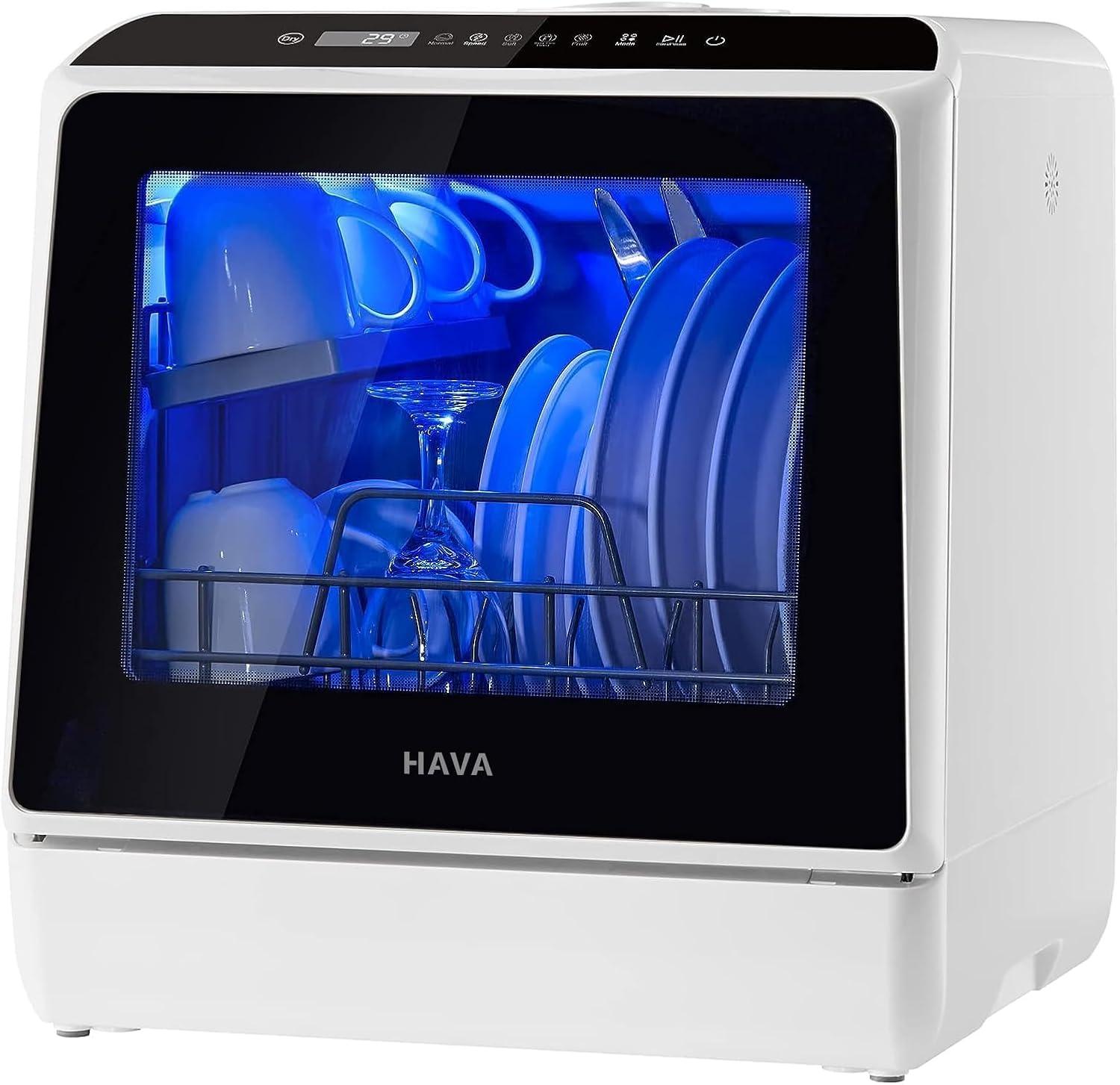
HAVA Mini-Tischgeschirrspüler 5 L - Kompakt, ohne Installation, 6 Programme, mit Trocknungsfunktion - WeißDer HAVA Mini-Tischgeschirrspüler ist die ideale Lösung für alle, die auch auf kleinstem Raum nicht auf sauberes und hygienisches Geschirr verzichten möchten. Dank kompaktem Design, geringem Wasserverbrauch und installationsfreier Nutzung eignet er sich perfekt für Apartments, Studentenwohnheime, Wohnmobile, Boote und Ferienwohnungen.Kompakt & leistungsstarkTrotz seiner handlichen Größe bietet der Mini-Geschirrspüler eine zuverlässige Reinigungsleistung wie ein großes Gerät - ideal für kleine Küchen und mobile Einsätze.Kompakte Maße: ca. 43 × 43 × 46 cm (L × B × H)Mobil & ohne InstallationNutzung mit integriertem 5-Liter-WassertankAlternativ direkter Anschluss an den Wasserhahn (Zulaufschlauch inkl. Adapter)Kein fester Wasseranschluss erforderlichGroßes FassungsvermögenPlatz für bis zu 4 GedeckeGeeignet für Teller bis 23 cm DurchmesserOptimierter Geschirrkorb mit separater Besteckschublade6 vielseitige SpülprogrammeNormalSchnellFeinIntensiv / Baby (Reinigung bis 75 °C, ideal fü400,00 €*Versand: 0,00 €Sichere Weiterleitung zum Anbieter
-
Wie kann ich Programme, die aus der Taskleiste entfernt wurden, wiederfinden?
Wenn Programme aus der Taskleiste entfernt wurden, können sie normalerweise immer noch über das Startmenü oder die Suchleiste gefunden werden. Öffne das Startmenü, suche nach dem Namen des Programms und klicke darauf, um es zu öffnen. Alternativ kannst du auch mit der rechten Maustaste auf das Startmenü klicken und "Alle Apps anzeigen" auswählen, um eine Liste aller installierten Programme anzuzeigen. **
-
Wie kann man offene Programme in der Taskleiste unter Ubuntu anzeigen lassen?
In Ubuntu können offene Programme in der Taskleiste angezeigt werden, indem du die Taskleiste-Erweiterung "Taskleisten" installierst. Diese Erweiterung ermöglicht es, offene Fenster als Symbole in der Taskleiste darzustellen, ähnlich wie in Windows. Du kannst die Erweiterung über den GNOME-Erweiterungs-Shop installieren. **
-
Wo ist meine Taskleiste?
Die Taskleiste befindet sich normalerweise am unteren Rand des Bildschirms. Wenn sie nicht sichtbar ist, könnte sie ausgeblendet oder minimiert worden sein. Versuche, mit der Maus an den unteren Bildschirmrand zu fahren, um zu sehen, ob sie automatisch eingeblendet wird. Wenn nicht, kannst du mit der rechten Maustaste auf die Taskleiste klicken und "Taskleiste fixieren" auswählen, um sicherzustellen, dass sie immer sichtbar ist. **
-
Ist die Taskleiste eingefroren?
Es könnte verschiedene Gründe geben, warum die Taskleiste eingefroren ist. Es könnte ein Softwareproblem sein, das durch einen Neustart des Computers behoben werden kann. Es könnte auch sein, dass ein bestimmtes Programm die Taskleiste blockiert und beendet werden muss, um das Problem zu lösen. Wenn das Problem weiterhin besteht, könnte es ratsam sein, professionelle Hilfe in Anspruch zu nehmen. **
* Alle Preise verstehen sich inklusive der gesetzlichen Mehrwertsteuer und ggf. zuzüglich Versandkosten. Die Angebotsinformationen basieren auf den Angaben des jeweiligen Shops und werden über automatisierte Prozesse aktualisiert. Eine Aktualisierung in Echtzeit findet nicht statt, so dass es im Einzelfall zu Abweichungen kommen kann. ** Hinweis: Teile dieses Inhalts wurden von KI erstellt.