Domain satelitenfernsehen.de kaufen?
Wir ziehen mit dem Projekt
satelitenfernsehen.de um.
Sind Sie am Kauf der Domain
satelitenfernsehen.de interessiert?
domain@kv-gmbh.de · 0541-91531010
Domain satelitenfernsehen.de kaufen?
Wie bekomme ich App auf Desktop?
Um eine App auf deinem Desktop zu haben, musst du zuerst sicherstellen, dass die App für Desktop verfügbar ist. Dann kannst du die App entweder von der offiziellen Website des Entwicklers herunterladen oder sie aus dem Microsoft Store oder dem Mac App Store installieren. Nachdem die App installiert ist, sollte sie automatisch auf deinem Desktop erscheinen. Du kannst auch eine Verknüpfung zur App auf deinem Desktop erstellen, indem du die App-Verknüpfung aus dem Startmenü oder dem Installationsverzeichnis auf deinen Desktop ziehst. **
Wie bekommt man eine App auf den Desktop?
Um eine App auf den Desktop zu bekommen, muss man die App zunächst herunterladen und installieren. Dies kann je nach Betriebssystem unterschiedlich sein, z.B. über den App Store bei iOS oder den Microsoft Store bei Windows. Nach der Installation sollte die App automatisch auf dem Desktop erscheinen. Falls nicht, kann man die Verknüpfung manuell erstellen, indem man die App-Datei auf den Desktop zieht oder mit einem Rechtsklick auf die App im Startmenü eine Verknüpfung auf dem Desktop erstellt. Man kann auch den Desktop anpassen und die App-Verknüpfung dort platzieren, wo es einem am besten passt. **

Ähnliche Suchbegriffe für Desktop-App
Top-Angebote
Produkte zum Begriff Desktop-App:
-
Abus NVR NVR10041, LAN, 4K, 32 Kanäle, App-fähig" Unterstützt 32 Kameras in 4K-Qualität Einfache Bedienung am Gerät, via Browser, Abus CMS Software oder App Hoher Netzwerkdurchsatz mit bis zu 576 MBit/s Schnelle Einrichtung dank Installtionsassistent Mit Video-Content-Analyse zur Objekterkennung und -unterscheidung sowie Gesichts- und Kennzeichenerkennung Festplatteneinschübe: 8 x 3,5"" (max. je 16 TByte) Anschlüsse: 2 x 1 GBit LAN, 2 x HDMI, 2 x VGA, Cinch In & Out, 2 x USB 3.0, 1 x USB 2.0, 1 x BNC, 16 x Alarm-In, 9 x Alarm-Out, RS-485, eSATA Maße: 450 x 465 x 95 mm (BxTxH) Merkmale: Anzahl Kanäle: 32 Kanäle Kamera-Schnittstelle: LAN installierter Speicher: ohne Festplatte max. Auflösung: 4K weitere Produktinformationen: Lieferung inkl.: USB-Funkmaus, 2 x SATA-Kabel, Netzkabel, Befestigungsmaterial "1789,86 €*Versand: 4,15 €Sichere Weiterleitung zum Anbieter
-
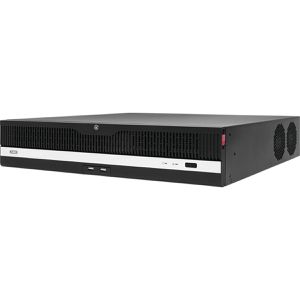
Abus NVR NVR10051, LAN, 4K, 64 Kanäle, App-fähig" Unterstützt 64 Kameras in 4K-Qualität Einfache Bedienung am Gerät, via Browser, Abus CMS Software oder App Hoher Netzwerkdurchsatz mit bis zu 576 MBit/s Schnelle Einrichtung dank Installtionsassistent Mit Video-Content-Analyse zur Objekterkennung und -unterscheidung sowie Gesichts- und Kennzeichenerkennung Festplatteneinschübe: 8 x 3,5"" (max. je 16 TByte) Anschlüsse: 2 x 1 GBit LAN, 2 x HDMI, 2 x VGA, Cinch In & Out, 2 x USB 3.0, 1 x USB 2.0, 1 x BNC, 16 x Alarm-In, 8 x Alarm-Out, RS-485, eSATA, 1 x DC In, 1 x 12V DC 1 A Out, 1 x 12V DC 0,5 A Ctrl Maße: 450 x 465 x 95 mm (BxTxH) Merkmale: Anzahl Kanäle: 64 Kanäle Kamera-Schnittstelle: LAN installierter Speicher: ohne Festplatte max. Auflösung: 4K weitere Produktinformationen: Lieferung inkl.: USB-Funkmaus, 2 x SATA-Kabel, Netzkabel, Befestigungsmaterial "2925,41 €*Versand: 4,15 €Sichere Weiterleitung zum Anbieter
-
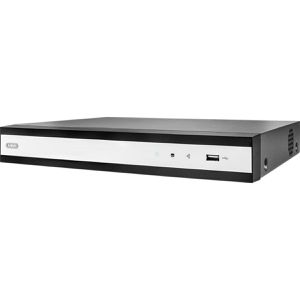
Abus NVR TVVR36302, LAN, 4K, 4 Kanäle, App-fähig" Unterstützt 4 Kameras in 4K-Qualität Mobiler Zugriff über Abus LinkStation App Unterstützt H.265 und H.264 Videokomprimierung Schnelle Einrichtung dank Installtionsassistent Intelligente Software zur Objekt- und Bewegungserkennung Festplatteneinschub: 1 x 3,5"" (max. 16 TByte) Anschlüsse: 1 x HDMI, 1 x VGA, 1 x 1 GBit LAN, Cinch In & Out, 2 x USB 2.0 Maße: 315 x 240 x 48 mm (BxTxH) Merkmale: Anzahl Kanäle: 4 Kanäle Kamera-Schnittstelle: LAN installierter Speicher: ohne Festplatte max. Auflösung: 4K weitere Produktinformationen: Lieferung inkl.: USB-Maus, Netzwerkkabel, Netzteil, Festplattenanschluss-Material "209,00 €*Versand: 0,00 €Sichere Weiterleitung zum Anbieter
-
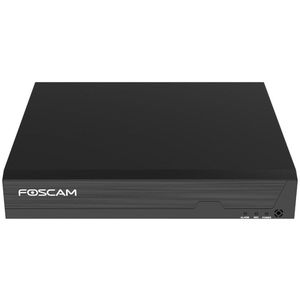
Foscam NVR FNA108H, LAN, 4K, 8 Kanäle, App-fähigUnterstützt 8 Kameras in 4K-Qualität Einfache Steuerung und Abruf der Videodateien über die Foscam App von jedem PC oder Smartphone (Android und iOS) Bewegungserkennung und Zugriff über Smartphone H.264+ Videokompression Option für zeit- und bewegungsgesteuerte Aufnahmen USB-Anschluss für externen Speicher und Maus Festplatteneinschub: 1 x 3,5 Zoll Unterstützte Festplattengröße: bis 16 TB Anschlüsse: 8 x Kanäle für 8 MP IP Kameraeingänge, 1 x LAN, 2 x USB 2.0, VGA, HDMI Maße: 255 x 238 x 50 mm (BxHxT) Merkmale: Anzahl Kanäle: 8 Kanäle Kamera-Schnittstelle: LAN installierter Speicher: ohne Festplatte max. Auflösung: 4K weitere Produktinformationen: Lieferung inkl.: Netzadapter, USB-Maus, Netzwerkkabel, Strom Kabel, SATA-Anschlusskabel, Schrauben, Schild Videoüberwachung119,90 €*Versand: 4,15 €Sichere Weiterleitung zum Anbieter

-
Wie bekomme ich eine App auf den Desktop?
Um eine App auf deinen Desktop zu bekommen, musst du zunächst sicherstellen, dass die App auf deinem Computer installiert ist. Wenn die App installiert ist, kannst du eine Verknüpfung auf deinem Desktop erstellen, indem du mit der rechten Maustaste auf das App-Symbol klickst und "Verknüpfung erstellen" auswählst. Diese Verknüpfung kannst du dann einfach auf deinen Desktop ziehen. Alternativ kannst du auch die App im Startmenü suchen, mit der rechten Maustaste darauf klicken und "Auf Desktop anzeigen" auswählen. So wird automatisch eine Verknüpfung auf deinem Desktop erstellt. **
-
Wie kann ich eine App auf den Desktop ziehen?
Um eine App auf den Desktop zu ziehen, musst du zuerst sicherstellen, dass die App bereits auf deinem Computer installiert ist. Suche dann nach dem App-Symbol auf deinem Startmenü oder in der Suchleiste. Klicke mit der rechten Maustaste auf das App-Symbol und wähle die Option "Auf Desktop verknüpfen" oder "Verknüpfung erstellen". Ziehe dann die Verknüpfung auf deinen Desktop, indem du die Maustaste gedrückt hältst. Lasse die Maustaste los, um die Verknüpfung auf dem Desktop abzulegen. Nun kannst du die App jederzeit direkt vom Desktop aus starten. **
-
Wie entferne ich die Windows 11 App vom Desktop?
Um die Windows 11 App vom Desktop zu entfernen, klicken Sie mit der rechten Maustaste auf das App-Symbol und wählen Sie "Von Desktop entfernen" aus dem Kontextmenü. Alternativ können Sie die App auch per Drag & Drop in den Papierkorb ziehen, um sie zu löschen. **
-
Gibt es eine Bluetooth-App für den Desktop-PC?
Ja, es gibt verschiedene Bluetooth-Apps für den Desktop-PC, die es ermöglichen, Bluetooth-Geräte mit dem Computer zu verbinden. Einige beliebte Optionen sind beispielsweise "BluetoothView" und "Bluetooth Driver Installer". Diese Apps ermöglichen es, Bluetooth-Geräte wie Kopfhörer, Tastaturen oder Mäuse mit dem PC zu verbinden und zu steuern. **
Was ist der Fehler beim Installieren der Autodesk Desktop App?
Es ist schwierig, den genauen Fehler beim Installieren der Autodesk Desktop App zu bestimmen, da es verschiedene mögliche Ursachen geben kann. Es könnte ein Problem mit der Internetverbindung, den Systemanforderungen oder der Installation selbst geben. Es wird empfohlen, die Fehlermeldung oder das genaue Problem zu überprüfen und gegebenenfalls den technischen Support von Autodesk zu kontaktieren, um eine Lösung zu finden. **
Für die Entwicklung einer Desktop-App, welche Programmiersprache wird empfohlen?
Für die Entwicklung einer Desktop-App gibt es verschiedene Programmiersprachen, die empfohlen werden können. Eine häufig genutzte Sprache ist beispielsweise Java, da sie plattformunabhängig ist und eine große Community hat. Alternativ kann auch C# mit dem .NET Framework verwendet werden, besonders wenn die App für Windows entwickelt werden soll. Letztendlich hängt die Wahl der Programmiersprache jedoch von den spezifischen Anforderungen und Präferenzen des Entwicklers ab. **
Top-Angebote
Produkte zum Begriff Desktop-App:
-
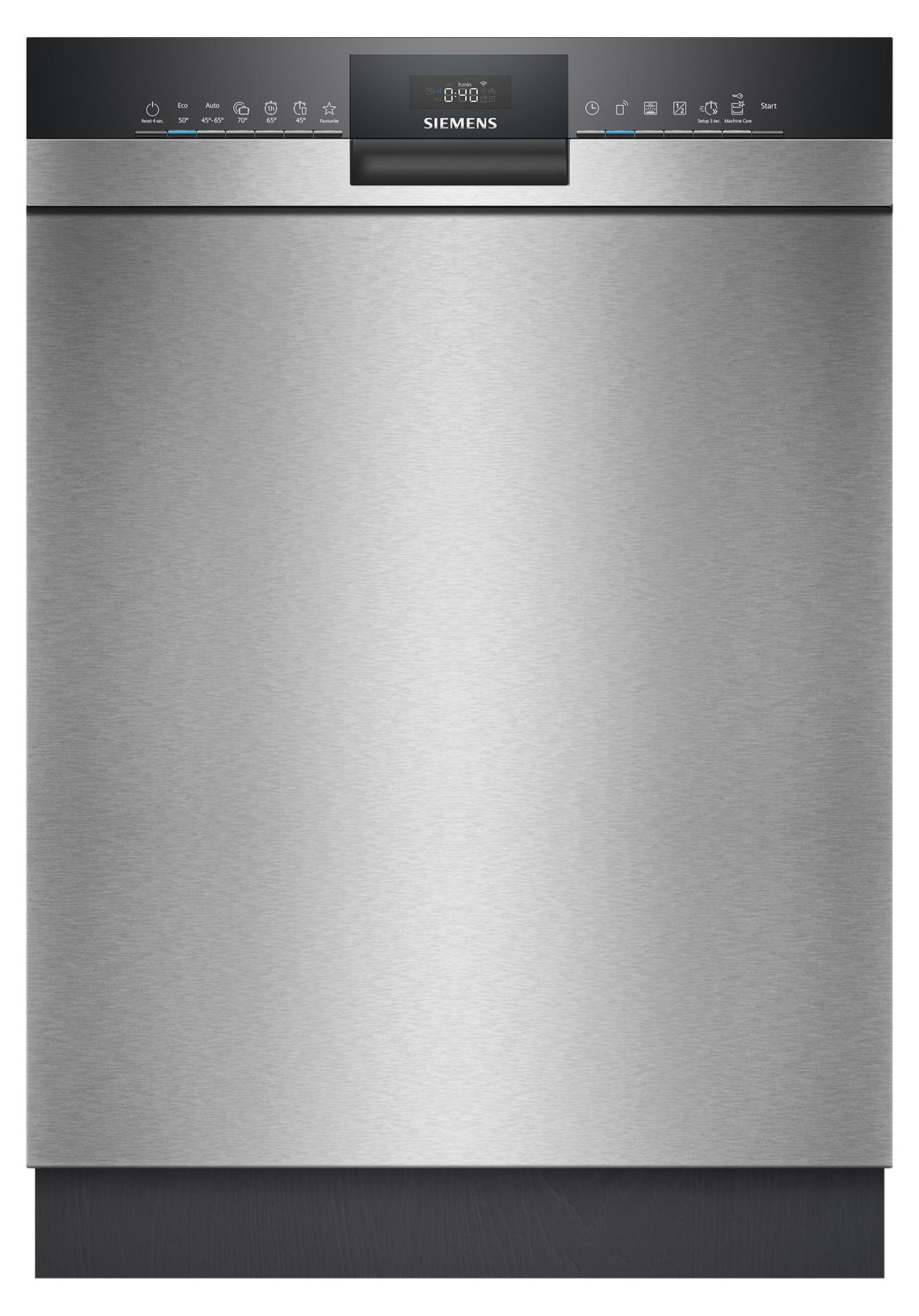
Siemens SN43HS11TE Geschirrspüler 6 Programme Home Connect-App aquaStopAusstattung Maßgedecke: 13Unterbau-GeschirrspülervarioSpeed PlusprogrammDownload: so bleibt dein Home Connect-Geschirrspüler auf dem neuesten StandaquaStopHome Connect-Appvario KorbsystemHöhenverstellbarer OberkorbKomfortrollen im UnterkorbKorbstopper (Rack Stopper) gegen ein Überrollen des UnterkorbesUmklappbare Klappstachelreihen im Unterkorb: 2xBesteckkorb im UnterkorbTassenablage im Oberkorb: 2-teiligKlartext-Bedienblende (englisch)Home Connect-fähig über WLANElektronische Restzeit-Anzeige in MinutenStartzeitvorwahl: 1-24 StundenGlasschon-SystemWärmetauscherdosierAssistentiQdrive-MotorReiniger-AutomatikTastensperreSelbstreinigendes Sieb mit 3-fach Wellen-FilterInnenbehälter/Boden: Edelstahl/PolinoxInkl. SockelblechInkl. Dampfschutz für die ArbeitsplatteFarbe: Gebürsteter Stahl Programme Anzahl der Programme: 6 + 4 Zusatzfunktionen Eco 50 °CAuto 45-65 °CIntensiv 70 °C1h 65 °CSpeed 45 °CFavoritVorspülenZusatzfunktionen: Fernstart, intensiveZone, Halbe Beladung, varioSpeed PlusAdd-On489,99 €*Versand: 39,95 €Sichere Weiterleitung zum Anbieter
-
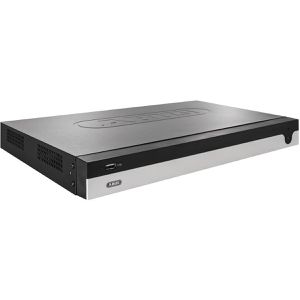
Abus NVR NVR10031, LAN, 4K, 16 Kanäle, App-fähig" Unterstützt 16 Kameras in 4K-Qualität Einfache Bedienung am Gerät, via Browser, Abus CMS Software oder App Hoher Netzwerkdurchsatz mit bis zu 416 MBit/s Schnelle Einrichtung dank Installtionsassistent Mit Video-Content-Analyse zur Objekterkennung und -unterscheidung sowie Gesichts- und Kennzeichenerkennung Festplatteneinschübe: 2 x 3,5"" (max. je 16 TByte) Anschlüsse: 1 x HDMI, 1 x VGA, 2 x 1 GBit LAN, Cinch In & Out, 1 x USB 3.0, 1 x USB 2.0, 1 x BNC, 4 x Alarm-In, 1 x Alarm-Out Maße: 380 x 315 x 50 mm (BxTxH) Merkmale: Anzahl Kanäle: 16 Kanäle Kamera-Schnittstelle: LAN installierter Speicher: ohne Festplatte max. Auflösung: 4K weitere Produktinformationen: Lieferung inkl.: USB-Funkmaus, 2 x SATA-Kabel, Netzkabel, Befestigungsmaterial "903,38 €*Versand: 0,00 €Sichere Weiterleitung zum Anbieter
-
Abus NVR NVR10041, LAN, 4K, 32 Kanäle, App-fähig" Unterstützt 32 Kameras in 4K-Qualität Einfache Bedienung am Gerät, via Browser, Abus CMS Software oder App Hoher Netzwerkdurchsatz mit bis zu 576 MBit/s Schnelle Einrichtung dank Installtionsassistent Mit Video-Content-Analyse zur Objekterkennung und -unterscheidung sowie Gesichts- und Kennzeichenerkennung Festplatteneinschübe: 8 x 3,5"" (max. je 16 TByte) Anschlüsse: 2 x 1 GBit LAN, 2 x HDMI, 2 x VGA, Cinch In & Out, 2 x USB 3.0, 1 x USB 2.0, 1 x BNC, 16 x Alarm-In, 9 x Alarm-Out, RS-485, eSATA Maße: 450 x 465 x 95 mm (BxTxH) Merkmale: Anzahl Kanäle: 32 Kanäle Kamera-Schnittstelle: LAN installierter Speicher: ohne Festplatte max. Auflösung: 4K weitere Produktinformationen: Lieferung inkl.: USB-Funkmaus, 2 x SATA-Kabel, Netzkabel, Befestigungsmaterial "1789,86 €*Versand: 4,15 €Sichere Weiterleitung zum Anbieter
-
Abus NVR NVR10051, LAN, 4K, 64 Kanäle, App-fähig" Unterstützt 64 Kameras in 4K-Qualität Einfache Bedienung am Gerät, via Browser, Abus CMS Software oder App Hoher Netzwerkdurchsatz mit bis zu 576 MBit/s Schnelle Einrichtung dank Installtionsassistent Mit Video-Content-Analyse zur Objekterkennung und -unterscheidung sowie Gesichts- und Kennzeichenerkennung Festplatteneinschübe: 8 x 3,5"" (max. je 16 TByte) Anschlüsse: 2 x 1 GBit LAN, 2 x HDMI, 2 x VGA, Cinch In & Out, 2 x USB 3.0, 1 x USB 2.0, 1 x BNC, 16 x Alarm-In, 8 x Alarm-Out, RS-485, eSATA, 1 x DC In, 1 x 12V DC 1 A Out, 1 x 12V DC 0,5 A Ctrl Maße: 450 x 465 x 95 mm (BxTxH) Merkmale: Anzahl Kanäle: 64 Kanäle Kamera-Schnittstelle: LAN installierter Speicher: ohne Festplatte max. Auflösung: 4K weitere Produktinformationen: Lieferung inkl.: USB-Funkmaus, 2 x SATA-Kabel, Netzkabel, Befestigungsmaterial "2925,41 €*Versand: 4,15 €Sichere Weiterleitung zum Anbieter
-
Wie bekomme ich App auf Desktop?
Um eine App auf deinem Desktop zu haben, musst du zuerst sicherstellen, dass die App für Desktop verfügbar ist. Dann kannst du die App entweder von der offiziellen Website des Entwicklers herunterladen oder sie aus dem Microsoft Store oder dem Mac App Store installieren. Nachdem die App installiert ist, sollte sie automatisch auf deinem Desktop erscheinen. Du kannst auch eine Verknüpfung zur App auf deinem Desktop erstellen, indem du die App-Verknüpfung aus dem Startmenü oder dem Installationsverzeichnis auf deinen Desktop ziehst. **
-
Wie bekommt man eine App auf den Desktop?
Um eine App auf den Desktop zu bekommen, muss man die App zunächst herunterladen und installieren. Dies kann je nach Betriebssystem unterschiedlich sein, z.B. über den App Store bei iOS oder den Microsoft Store bei Windows. Nach der Installation sollte die App automatisch auf dem Desktop erscheinen. Falls nicht, kann man die Verknüpfung manuell erstellen, indem man die App-Datei auf den Desktop zieht oder mit einem Rechtsklick auf die App im Startmenü eine Verknüpfung auf dem Desktop erstellt. Man kann auch den Desktop anpassen und die App-Verknüpfung dort platzieren, wo es einem am besten passt. **
-
Wie bekomme ich eine App auf den Desktop?
Um eine App auf deinen Desktop zu bekommen, musst du zunächst sicherstellen, dass die App auf deinem Computer installiert ist. Wenn die App installiert ist, kannst du eine Verknüpfung auf deinem Desktop erstellen, indem du mit der rechten Maustaste auf das App-Symbol klickst und "Verknüpfung erstellen" auswählst. Diese Verknüpfung kannst du dann einfach auf deinen Desktop ziehen. Alternativ kannst du auch die App im Startmenü suchen, mit der rechten Maustaste darauf klicken und "Auf Desktop anzeigen" auswählen. So wird automatisch eine Verknüpfung auf deinem Desktop erstellt. **
-
Wie kann ich eine App auf den Desktop ziehen?
Um eine App auf den Desktop zu ziehen, musst du zuerst sicherstellen, dass die App bereits auf deinem Computer installiert ist. Suche dann nach dem App-Symbol auf deinem Startmenü oder in der Suchleiste. Klicke mit der rechten Maustaste auf das App-Symbol und wähle die Option "Auf Desktop verknüpfen" oder "Verknüpfung erstellen". Ziehe dann die Verknüpfung auf deinen Desktop, indem du die Maustaste gedrückt hältst. Lasse die Maustaste los, um die Verknüpfung auf dem Desktop abzulegen. Nun kannst du die App jederzeit direkt vom Desktop aus starten. **
Ähnliche Suchbegriffe für Desktop-App
-
Abus NVR TVVR36302, LAN, 4K, 4 Kanäle, App-fähig" Unterstützt 4 Kameras in 4K-Qualität Mobiler Zugriff über Abus LinkStation App Unterstützt H.265 und H.264 Videokomprimierung Schnelle Einrichtung dank Installtionsassistent Intelligente Software zur Objekt- und Bewegungserkennung Festplatteneinschub: 1 x 3,5"" (max. 16 TByte) Anschlüsse: 1 x HDMI, 1 x VGA, 1 x 1 GBit LAN, Cinch In & Out, 2 x USB 2.0 Maße: 315 x 240 x 48 mm (BxTxH) Merkmale: Anzahl Kanäle: 4 Kanäle Kamera-Schnittstelle: LAN installierter Speicher: ohne Festplatte max. Auflösung: 4K weitere Produktinformationen: Lieferung inkl.: USB-Maus, Netzwerkkabel, Netzteil, Festplattenanschluss-Material "209,00 €*Versand: 0,00 €Sichere Weiterleitung zum Anbieter
-
Foscam NVR FNA108H, LAN, 4K, 8 Kanäle, App-fähigUnterstützt 8 Kameras in 4K-Qualität Einfache Steuerung und Abruf der Videodateien über die Foscam App von jedem PC oder Smartphone (Android und iOS) Bewegungserkennung und Zugriff über Smartphone H.264+ Videokompression Option für zeit- und bewegungsgesteuerte Aufnahmen USB-Anschluss für externen Speicher und Maus Festplatteneinschub: 1 x 3,5 Zoll Unterstützte Festplattengröße: bis 16 TB Anschlüsse: 8 x Kanäle für 8 MP IP Kameraeingänge, 1 x LAN, 2 x USB 2.0, VGA, HDMI Maße: 255 x 238 x 50 mm (BxHxT) Merkmale: Anzahl Kanäle: 8 Kanäle Kamera-Schnittstelle: LAN installierter Speicher: ohne Festplatte max. Auflösung: 4K weitere Produktinformationen: Lieferung inkl.: Netzadapter, USB-Maus, Netzwerkkabel, Strom Kabel, SATA-Anschlusskabel, Schrauben, Schild Videoüberwachung119,90 €*Versand: 4,15 €Sichere Weiterleitung zum Anbieter
-
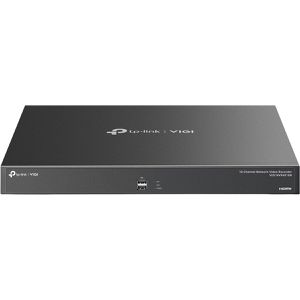
TP-Link NVR Vigi NVR4016H, LAN, 16 Kanäle, App-fähigUnterstützt 16 Kameras mit je 8 MP (3840 x 2160 PX) und Echtzeit-Live-Ansicht Einfache Steuerung und Abruf der Videodateien über die Vigi App oder Browser von jedem PC oder Smartphone (Android und iOS) Gleichzeitiges Playback von bis zu 4 Kameras H.265+ Bildkompression für verringerten Speicherbedarf ONVIF-kompatibel Anschlüsse: 2 x 320 MBit LAN, 1 x USB 2.0, VGA, 2 x HDMI, Audio-In, Audio-OUT, 1 x eSata Zwei-Wege-Audio Unterstützung Festplatteneinschub: 4 x 3,5 Zoll Unterstützte Festplattengröße: je bis 16 TByte Maße: 440 x 330 x 44 mm (BxTxH) Merkmale: Anzahl Kanäle: 16 Kanäle Kamera-Schnittstelle: LAN installierter Speicher: ohne Festplatte max. Auflösung: 4K weitere Produktinformationen: Lieferung inkl.: Netzadapter, Maus, HDD-Montagematerial, HDD-Datenkabel, HDD-Stromkabel696,66 €*Versand: 4,15 €Sichere Weiterleitung zum Anbieter
-
Abus NVR NVR10031P, LAN, PoE, 4K, 16 Kanäle, App-fähig" Unterstützt 16 Kameras in 4K-Qualität mit integriertem PoE-Switch (max. 200 Watt) Einfache Bedienung am Gerät, via Browser, Abus CMS Software oder App Hoher Netzwerkdurchsatz mit bis zu 416 MBit/s Schnelle Einrichtung dank Installtionsassistent Mit Video-Content-Analyse zur Objekterkennung und -unterscheidung sowie Gesichts- und Kennzeichenerkennung Festplatteneinschübe: 2 x 3,5"" (max. je 16 TByte) Anschlüsse: 16 x PoE, 1 x HDMI, 1 x VGA, 2 x 1 GBit LAN, Cinch In & Out, 1 x USB 3.0, 1 x USB 2.0, 1 x BNC, 4 x Alarm-In, 1 x Alarm-Out Maße: 380 x 315 x 50 mm (BxTxH) Merkmale: Anzahl Kanäle: 16 Kanäle Funktion: mit PoE Kamera-Schnittstelle: LAN installierter Speicher: ohne Festplatte max. Auflösung: 4K weitere Produktinformationen: Lieferung inkl.: USB-Funkmaus, 2 x SATA-Kabel, Netzkabel, Befestigungsmaterial "1088,26 €*Versand: 0,00 €Sichere Weiterleitung zum Anbieter
-
Wie entferne ich die Windows 11 App vom Desktop?
Um die Windows 11 App vom Desktop zu entfernen, klicken Sie mit der rechten Maustaste auf das App-Symbol und wählen Sie "Von Desktop entfernen" aus dem Kontextmenü. Alternativ können Sie die App auch per Drag & Drop in den Papierkorb ziehen, um sie zu löschen. **
-
Gibt es eine Bluetooth-App für den Desktop-PC?
Ja, es gibt verschiedene Bluetooth-Apps für den Desktop-PC, die es ermöglichen, Bluetooth-Geräte mit dem Computer zu verbinden. Einige beliebte Optionen sind beispielsweise "BluetoothView" und "Bluetooth Driver Installer". Diese Apps ermöglichen es, Bluetooth-Geräte wie Kopfhörer, Tastaturen oder Mäuse mit dem PC zu verbinden und zu steuern. **
-
Was ist der Fehler beim Installieren der Autodesk Desktop App?
Es ist schwierig, den genauen Fehler beim Installieren der Autodesk Desktop App zu bestimmen, da es verschiedene mögliche Ursachen geben kann. Es könnte ein Problem mit der Internetverbindung, den Systemanforderungen oder der Installation selbst geben. Es wird empfohlen, die Fehlermeldung oder das genaue Problem zu überprüfen und gegebenenfalls den technischen Support von Autodesk zu kontaktieren, um eine Lösung zu finden. **
-
Für die Entwicklung einer Desktop-App, welche Programmiersprache wird empfohlen?
Für die Entwicklung einer Desktop-App gibt es verschiedene Programmiersprachen, die empfohlen werden können. Eine häufig genutzte Sprache ist beispielsweise Java, da sie plattformunabhängig ist und eine große Community hat. Alternativ kann auch C# mit dem .NET Framework verwendet werden, besonders wenn die App für Windows entwickelt werden soll. Letztendlich hängt die Wahl der Programmiersprache jedoch von den spezifischen Anforderungen und Präferenzen des Entwicklers ab. **
* Alle Preise verstehen sich inklusive der gesetzlichen Mehrwertsteuer und ggf. zuzüglich Versandkosten. Die Angebotsinformationen basieren auf den Angaben des jeweiligen Shops und werden über automatisierte Prozesse aktualisiert. Eine Aktualisierung in Echtzeit findet nicht statt, so dass es im Einzelfall zu Abweichungen kommen kann. ** Hinweis: Teile dieses Inhalts wurden von KI erstellt.