Domain satelitenfernsehen.de kaufen?
Wir ziehen mit dem Projekt
satelitenfernsehen.de um.
Sind Sie am Kauf der Domain
satelitenfernsehen.de interessiert?
domain@kv-gmbh.de · 0541-91531010
Domain satelitenfernsehen.de kaufen?
Was ist AppData Roaming?
AppData Roaming ist ein Ordner auf einem Windows-Betriebssystem, der für die Speicherung von Anwendungsdaten verwendet wird. In diesem Ordner werden Benutzerdaten und Einstellungen für bestimmte Programme gespeichert, die für alle Benutzerkonten auf dem Computer zugänglich sein sollen. Dies ermöglicht es Anwendungen, ihre Daten zwischen verschiedenen Benutzerkonten oder Computern zu synchronisieren. **
Wie finde ich AppData Ordner?
Um den AppData-Ordner auf einem Windows-Computer zu finden, musst du zunächst den Windows Explorer öffnen. Anschließend klickst du auf die Schaltfläche "Ansicht" in der oberen Menüleiste und aktivierst die Option "Ausgeblendete Elemente anzeigen". Dadurch werden versteckte Dateien und Ordner sichtbar, darunter auch der AppData-Ordner. Du kannst dann den Pfad C:\Benutzer\DeinBenutzername\AppData eingeben, um direkt zum AppData-Ordner zu gelangen. Alternativ kannst du auch "%appdata%" in das Suchfeld des Windows Explorers eingeben, um direkt zum Roaming-Ordner innerhalb des AppData-Ordners zu gelangen. **

Ähnliche Suchbegriffe für AppData
Top-Angebote
Produkte zum Begriff AppData:
-
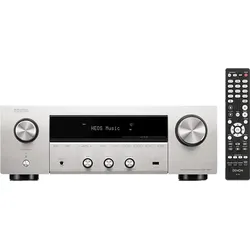
DENON DRA-900H AV Receiver (2 Kanäle, Silber)DRA-900H 2-Kanal HiFi-Netzwerk-Receiver Der Zweikanal-Receiver DRA-900H ist die perfekte Wahl zum Abspielen Deiner Musik- und Filmsammlung mit Schallplatten, CDs, Hi-Res-Audiodateien, Blu-ray-Discs und sogar neuesten 8K-Inhalten. HEOS® Built-in ermöglicht es zudem, Online-Musik kabellos zu streamen und auf HEOS-fähige Lautsprecher in anderen Räumen zu übertragen.519,99 €*Versand: 0,00 €Sichere Weiterleitung zum Anbieter
-
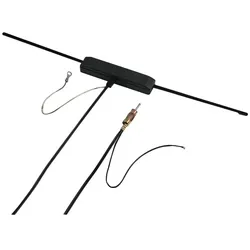
Hama, Auto Antenne, Elektronische Scheibenantenne für UKW-Empfang im AutoDie elektronische Scheibenantenne von Hama ist eine hochwertige Lösung für den Empfang von AM- und FM-Signalen in Fahrzeugen. Sie ist speziell für den Einsatz in Autos mit einem 12-V-Bordnetz konzipiert und bietet eine einfache Montage, die ohne Bohren erfolgt. Die Antenne wird direkt an der Innenseite der Windschutzscheibe befestigt, was nicht nur die Installation erleichtert, sondern auch Probleme mit Waschanlagen, Diebstahl und Vandalismus vermeidet. Darüber hinaus sorgt das durchdachte Design dafür, dass keine störenden Windgeräusche entstehen, während der Empfang optimiert wird. Mit einem integrierten Verstärker und Entstörkreis gewährleistet diese Antenne eine zuverlässige Signalqualität und ist mit einem DIN-150-Ohm-Stecker ausgestattet, was die Kompatibilität mit den meisten Fahrzeugen sicherstellt. - Universelle Kompatibilität für alle Fahrzeuge mit 12-V-Bordnetz - Einfache Montage ohne Bohren, direkt an der Windschutzscheibe - Integrierter Verstärker und Entstörkreis für optimierten Empfang - Schutz vor Diebstahl und Vandalismus durch innenliegende Installation.43,20 €*Versand: 0,00 €Sichere Weiterleitung zum Anbieter
-
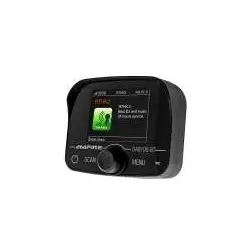
AMPIRE DAB+ Receiver mit BT-Freisprecheinrichtung inklusive DAB+ AntenneAMPIRE DAB+ Receiver mit BT-Freisprecheinrichtung inklusive DAB+ Antenne Beschreibung: Sie fahren noch ein Auto ohne DAB+ für digitalen Radioempfang, A2DP Audiostreaming für Spotify oder eine Freisprecheinrichtung, dann haben wir hier die Lösung. Der neue AMPIRE DAB+ Receiver mit BT-Freisprecheinrichtung und A2DP Audiostreaming ist da. Dieser Plug&Play Adapter ermöglicht es ihnen an ihr werkseitiges Autoradio ein DAB+ Autoradio, eine BT-Freisprecheinrichtung und BT Audio Streaming nachzurüsten und alles bequem über ein LCD-Farbdisplay zu bedienen. Der Ton kann entweder über ein optionales 3.5mm Klinkenkabel an den Audio-AUX vom Fahrzeug angeschlossen werden oder drahtlos mit dem integrierten FM-Transmitter über UKW an das Werksradio gesendet werden. Features DAB+-Empfänger mit FM-Transmitter A2DP Eingang für BT-Audio-Streaming BT-Freisprecheinrichtung mit integriertem Mikrofon mic...99,00 €*Versand: 9,99 €Sichere Weiterleitung zum Anbieter
-
Ist der AppData-Ordner wichtig?
Ja, der AppData-Ordner ist wichtig, da er von Windows verwendet wird, um Anwendungsdaten für Benutzerprofile zu speichern. Viele Anwendungen speichern dort Konfigurationsdateien, Zwischenspeicher und andere Daten, die für ihre ordnungsgemäße Funktion erforderlich sind. Es wird empfohlen, den AppData-Ordner nicht zu löschen oder zu verschieben, da dies zu Problemen mit Anwendungen führen kann. **
-
Wo finde ich den Ordner AppData?
Der Ordner AppData befindet sich normalerweise im Benutzerverzeichnis auf einem Windows-Betriebssystem. Um darauf zuzugreifen, kannst du die Tastenkombination Windows + R drücken, " %appdata% " eingeben und auf "OK" klicken. Alternativ kannst du auch über den Datei-Explorer navigieren, indem du zu "C:\Benutzer\DeinBenutzername\" gehst und dort den Ordner "AppData" findest. Beachte jedoch, dass der Ordner standardmäßig ausgeblendet ist, also musst du möglicherweise die Option "Ausgeblendete Elemente einblenden" aktivieren. **
-
Wie finde ich den Ordner AppData?
Um den Ordner AppData zu finden, musst du zunächst den Windows Explorer öffnen. Klicke dann auf die Suchleiste oben und gebe "%appdata%" ein. Drücke Enter und es sollte dich direkt zum AppData-Ordner führen. Alternativ kannst du auch den Pfad "C:\Benutzer\DeinBenutzername\AppData" manuell eingeben, um den Ordner zu finden. Stelle sicher, dass du versteckte Dateien und Ordner anzeigen lässt, da der AppData-Ordner standardmäßig ausgeblendet ist. Wenn du den Ordner weiterhin nicht finden kannst, kannst du auch in der Systemsteuerung unter "Ordneroptionen" nachsehen, ob die Option zum Anzeigen versteckter Dateien aktiviert ist. **
-
Fehlt der Minecraft AppData Mods Ordner?
Es ist möglich, dass der Minecraft AppData Mods Ordner fehlt, wenn du Minecraft auf einer anderen Plattform als Windows verwendest. Auf Mac und Linux befindet sich der Mods Ordner normalerweise im Minecraft-Verzeichnis. Wenn du den Mods Ordner nicht finden kannst, kannst du ihn manuell erstellen, um Mods zu installieren. **
Wie öffne ich das AppData-Fenster?
Um das AppData-Fenster zu öffnen, musst du zunächst den Windows Explorer öffnen. Dann musst du in der Adressleiste "%appdata%" eingeben und Enter drücken. Dadurch gelangst du direkt zum AppData-Ordner. **
Wie kopiere ich den AppData-Ordner?
Um den AppData-Ordner zu kopieren, öffne den Windows Explorer und navigiere zu "C:\Benutzer\[Dein Benutzername]". Dort findest du den Ordner "AppData". Klicke mit der rechten Maustaste auf den Ordner und wähle "Kopieren". Navigiere dann zu dem Zielort, an dem du den Ordner kopieren möchtest, klicke mit der rechten Maustaste und wähle "Einfügen". **
Top-Angebote
Produkte zum Begriff AppData:
-
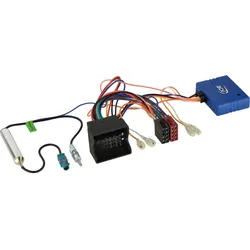
ACV, Autoradio Installation, AntenneCAN-Bus Kit für Audi, VW, Seat und Skoda mit 40 Pin Quadlock - Strom + Lautsprecher (ISO) + DIN Antennenanschluss. Wenn das ab Werk verbaute OEM Radio in einem mit CAN Bus gesteuerten Fahrzeug gegen ein Nachrüstradio ersetzt werden soll, wird ein spezifischer CAN Bus Adapter benötigt. Spezifische wie universelle CAN Bus Adapter wandeln relevante digitale Daten des jeweiligen fahrzeugspezifischen Datenbusses in analoge Signale um. Je nach Adapter werden verschiedene Signale bzw. Komfortfunktionen wie Zündplus, Beleuchtung, Rückwärtsgangsignal oder auch ein Geschwindigkeitssignal ausgelesen und analog für verschiedene Nachrüstlösungen bereitgestellt. Unser Support-Team hilft gerne bei der Auswahl. Hinweis: CAN Bus Anschluss: 40 Pin Quadlock, Anschluss: Fakra / Fakra Phantomspeisung / DIN, Ausgänge: 1A max.60,90 €*Versand: 0,00 €Sichere Weiterleitung zum Anbieter
-
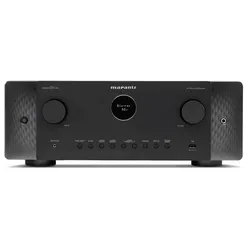
MARANTZ NR 1510 AV-Receiver (5.2 Kanäle, Schwarz)Kompakter 5.2-Kanal-AV-Receiver mit Musikstreaming Erleben Sie die außergewöhnliche Audio-Performance des kompakten 5.2-Kanal 4K Ultra HD AV-Receivers NR1510 mit beeindruckendem Surround Sound und High-Fidelity Audio. Der NR1510 ist nur halb so hoch, wie ein herkömmlicher AV-Receiver, unterstützt die aktuellsten HDMI-Verbindungen und liefert hochauflösenden Surround Sound über Dolby TrueHD und DTS-HD Master Audio. Streamen Sie Musik über die beliebtesten Musikdienste und steuern Sie den NR1510 mit Ihrer Stimme über Amazon Alexa, Google Assistant sowie Apple Siri. Sechs HDMI Eingänge, davon einer vorne, unterstützen die neuesten Video- und Bildformate sowie eARC. Die wichtigsten Ausstattungsmerkmale Das schlanke Profil, das der Hälfte eines üblichen AVRs entspricht, bietet außergewöhnliche Leistung und Klangqualität. Diskrete Leistungsverstärker auf 5 Kanälen, 85W pro Kanal. 6 HDMI-Eingänge mit voller HDCP 2.3-Unterstützung. Unterstützt Dolby Vision, Hybrid Log-Gamma (HLG), eARC und ALLM für verbessertes Bild und Audio. 4K/60 Hz Full-Rate-Passthrough, 4:4:4 Farbauflösung, HDR10 und BT.2020. Realistischer Surround Sound mit Dolby TrueHD und DTS-HD Master Audio. High-Res-Wiedergabe dank Dekodierung der verlustfreien Formate ALAC, FLAC und WAV bis zu 24 Bit/192 kHz. Integrierte HEOS Technologie für Multiroom, Musik-Streaming und Sprachsteuerung. WLAN integriert mit Dual Band-Unterstützung 2,4 GHz / 5 GHz Unterstützt die wichtigsten Sprachassistenten und Musik-Streaming-Dienste. Integrierter Phono-Eingang, um den Plattenspieler direkt anzuschließen. Kompakte Abmessungen: Obwohl der NR1510 nur halb so hoch ist, wie ein herkömmlicher AV-Receiver, liefert er den beeindruckenden, musikalischen Klang, für den Marantz bekannt ist.599,99 €*Versand: 0,00 €Sichere Weiterleitung zum Anbieter
-
DENON DRA-900H AV Receiver (2 Kanäle, Silber)DRA-900H 2-Kanal HiFi-Netzwerk-Receiver Der Zweikanal-Receiver DRA-900H ist die perfekte Wahl zum Abspielen Deiner Musik- und Filmsammlung mit Schallplatten, CDs, Hi-Res-Audiodateien, Blu-ray-Discs und sogar neuesten 8K-Inhalten. HEOS® Built-in ermöglicht es zudem, Online-Musik kabellos zu streamen und auf HEOS-fähige Lautsprecher in anderen Räumen zu übertragen.519,99 €*Versand: 0,00 €Sichere Weiterleitung zum Anbieter
-
Hama, Auto Antenne, Elektronische Scheibenantenne für UKW-Empfang im AutoDie elektronische Scheibenantenne von Hama ist eine hochwertige Lösung für den Empfang von AM- und FM-Signalen in Fahrzeugen. Sie ist speziell für den Einsatz in Autos mit einem 12-V-Bordnetz konzipiert und bietet eine einfache Montage, die ohne Bohren erfolgt. Die Antenne wird direkt an der Innenseite der Windschutzscheibe befestigt, was nicht nur die Installation erleichtert, sondern auch Probleme mit Waschanlagen, Diebstahl und Vandalismus vermeidet. Darüber hinaus sorgt das durchdachte Design dafür, dass keine störenden Windgeräusche entstehen, während der Empfang optimiert wird. Mit einem integrierten Verstärker und Entstörkreis gewährleistet diese Antenne eine zuverlässige Signalqualität und ist mit einem DIN-150-Ohm-Stecker ausgestattet, was die Kompatibilität mit den meisten Fahrzeugen sicherstellt. - Universelle Kompatibilität für alle Fahrzeuge mit 12-V-Bordnetz - Einfache Montage ohne Bohren, direkt an der Windschutzscheibe - Integrierter Verstärker und Entstörkreis für optimierten Empfang - Schutz vor Diebstahl und Vandalismus durch innenliegende Installation.43,20 €*Versand: 0,00 €Sichere Weiterleitung zum Anbieter
-
Was ist AppData Roaming?
AppData Roaming ist ein Ordner auf einem Windows-Betriebssystem, der für die Speicherung von Anwendungsdaten verwendet wird. In diesem Ordner werden Benutzerdaten und Einstellungen für bestimmte Programme gespeichert, die für alle Benutzerkonten auf dem Computer zugänglich sein sollen. Dies ermöglicht es Anwendungen, ihre Daten zwischen verschiedenen Benutzerkonten oder Computern zu synchronisieren. **
-
Wie finde ich AppData Ordner?
Um den AppData-Ordner auf einem Windows-Computer zu finden, musst du zunächst den Windows Explorer öffnen. Anschließend klickst du auf die Schaltfläche "Ansicht" in der oberen Menüleiste und aktivierst die Option "Ausgeblendete Elemente anzeigen". Dadurch werden versteckte Dateien und Ordner sichtbar, darunter auch der AppData-Ordner. Du kannst dann den Pfad C:\Benutzer\DeinBenutzername\AppData eingeben, um direkt zum AppData-Ordner zu gelangen. Alternativ kannst du auch "%appdata%" in das Suchfeld des Windows Explorers eingeben, um direkt zum Roaming-Ordner innerhalb des AppData-Ordners zu gelangen. **
-
Ist der AppData-Ordner wichtig?
Ja, der AppData-Ordner ist wichtig, da er von Windows verwendet wird, um Anwendungsdaten für Benutzerprofile zu speichern. Viele Anwendungen speichern dort Konfigurationsdateien, Zwischenspeicher und andere Daten, die für ihre ordnungsgemäße Funktion erforderlich sind. Es wird empfohlen, den AppData-Ordner nicht zu löschen oder zu verschieben, da dies zu Problemen mit Anwendungen führen kann. **
-
Wo finde ich den Ordner AppData?
Der Ordner AppData befindet sich normalerweise im Benutzerverzeichnis auf einem Windows-Betriebssystem. Um darauf zuzugreifen, kannst du die Tastenkombination Windows + R drücken, " %appdata% " eingeben und auf "OK" klicken. Alternativ kannst du auch über den Datei-Explorer navigieren, indem du zu "C:\Benutzer\DeinBenutzername\" gehst und dort den Ordner "AppData" findest. Beachte jedoch, dass der Ordner standardmäßig ausgeblendet ist, also musst du möglicherweise die Option "Ausgeblendete Elemente einblenden" aktivieren. **
Ähnliche Suchbegriffe für AppData
-
AMPIRE DAB+ Receiver mit BT-Freisprecheinrichtung inklusive DAB+ AntenneAMPIRE DAB+ Receiver mit BT-Freisprecheinrichtung inklusive DAB+ Antenne Beschreibung: Sie fahren noch ein Auto ohne DAB+ für digitalen Radioempfang, A2DP Audiostreaming für Spotify oder eine Freisprecheinrichtung, dann haben wir hier die Lösung. Der neue AMPIRE DAB+ Receiver mit BT-Freisprecheinrichtung und A2DP Audiostreaming ist da. Dieser Plug&Play Adapter ermöglicht es ihnen an ihr werkseitiges Autoradio ein DAB+ Autoradio, eine BT-Freisprecheinrichtung und BT Audio Streaming nachzurüsten und alles bequem über ein LCD-Farbdisplay zu bedienen. Der Ton kann entweder über ein optionales 3.5mm Klinkenkabel an den Audio-AUX vom Fahrzeug angeschlossen werden oder drahtlos mit dem integrierten FM-Transmitter über UKW an das Werksradio gesendet werden. Features DAB+-Empfänger mit FM-Transmitter A2DP Eingang für BT-Audio-Streaming BT-Freisprecheinrichtung mit integriertem Mikrofon mic...99,00 €*Versand: 9,99 €Sichere Weiterleitung zum Anbieter
-
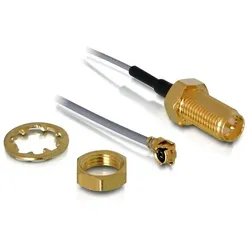
DeLOCK WLAN SMA antenna connection for installation Netzwerk-AntenneDieses Anschlusskabel können Sie an Ihr WLAN Modul stecken, um einen SMA Anschluss zu erhalten. Somit können Sie nun eine SMA Antenne an das Modul anschließen, um ein WLAN Signal zu empfangen. Auf einen Blick Kabellänge0,2 m Alle technischen Daten anzeigen (1 Angabe) MerkmaleKabellänge0,2 m Technische Daten laut Hersteller, bereitgestellt über Icecat. Änderungen und Irrtümer vorbehalten.9,35 €*Versand: 5,95 €Sichere Weiterleitung zum Anbieter
-
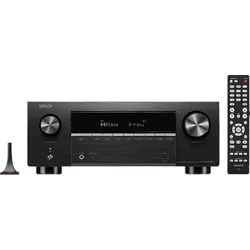
DENON AVR-X 2900 HBKE 2 AV-Receiver (7.1 Kanäle, Schwarz)Der Denon AVR-X2900H 7-Kanal-AV-Receiver bietet kraftvollen Heimkino-Sound mit bis zu 95 Watt pro Kanal. Dolby Atmos und DTS:X ermöglichen ein immersives Surround-Erlebnis, während Audyssey MultEQ XT für eine automatische Anpassung an den Hörraum sorgt. Mit 8K/60 Hz und 4K/120 Hz Pass-Through, Dolby Vision, HDR10+ sowie Gaming-Features wie VRR und ALLM ist er bestens für moderne TV- und Gaming-Setups ausgestattet. HEOS Built-in, AirPlay 2, Bluetooth und zahlreiche Streamingdienste sorgen für flexible Musik- und Multi-Room-Wiedergabe.949,99 €*Versand: 0,00 €Sichere Weiterleitung zum Anbieter
-
Wie finde ich den Ordner AppData?
Um den Ordner AppData zu finden, musst du zunächst den Windows Explorer öffnen. Klicke dann auf die Suchleiste oben und gebe "%appdata%" ein. Drücke Enter und es sollte dich direkt zum AppData-Ordner führen. Alternativ kannst du auch den Pfad "C:\Benutzer\DeinBenutzername\AppData" manuell eingeben, um den Ordner zu finden. Stelle sicher, dass du versteckte Dateien und Ordner anzeigen lässt, da der AppData-Ordner standardmäßig ausgeblendet ist. Wenn du den Ordner weiterhin nicht finden kannst, kannst du auch in der Systemsteuerung unter "Ordneroptionen" nachsehen, ob die Option zum Anzeigen versteckter Dateien aktiviert ist. **
-
Fehlt der Minecraft AppData Mods Ordner?
Es ist möglich, dass der Minecraft AppData Mods Ordner fehlt, wenn du Minecraft auf einer anderen Plattform als Windows verwendest. Auf Mac und Linux befindet sich der Mods Ordner normalerweise im Minecraft-Verzeichnis. Wenn du den Mods Ordner nicht finden kannst, kannst du ihn manuell erstellen, um Mods zu installieren. **
-
Wie öffne ich das AppData-Fenster?
Um das AppData-Fenster zu öffnen, musst du zunächst den Windows Explorer öffnen. Dann musst du in der Adressleiste "%appdata%" eingeben und Enter drücken. Dadurch gelangst du direkt zum AppData-Ordner. **
-
Wie kopiere ich den AppData-Ordner?
Um den AppData-Ordner zu kopieren, öffne den Windows Explorer und navigiere zu "C:\Benutzer\[Dein Benutzername]". Dort findest du den Ordner "AppData". Klicke mit der rechten Maustaste auf den Ordner und wähle "Kopieren". Navigiere dann zu dem Zielort, an dem du den Ordner kopieren möchtest, klicke mit der rechten Maustaste und wähle "Einfügen". **
* Alle Preise verstehen sich inklusive der gesetzlichen Mehrwertsteuer und ggf. zuzüglich Versandkosten. Die Angebotsinformationen basieren auf den Angaben des jeweiligen Shops und werden über automatisierte Prozesse aktualisiert. Eine Aktualisierung in Echtzeit findet nicht statt, so dass es im Einzelfall zu Abweichungen kommen kann. ** Hinweis: Teile dieses Inhalts wurden von KI erstellt.